Showing posts with label Mikrotik. Show all posts

8/8/16

Cara Setting Firewall Filtering pada Mikrotik

Cara Setting Firewall di Mikrotik

Mempelajari tutorial mikrotik tentang cara setting firewall filtering pada Mikrotik. Sebelum Kamu melakukan konfigurasi firewall filtering pada Mikrotik, Kamu harus tahu pengertian firewall dan fungsi dari firewall itu sendiri. Berikut penjelasan mengenai cara setting firewall filtering pada mikrotik.

Firewall

Firewall merupakan pengontrol dalam suatu jaringan yang bekerja menjadi pembatas antara jaringan local dengan jaringan luar atau yang lebih luas. Firewall sendiri merupakan program pada sebuah device yang memiliki kontrol seperti PC ataupun pada sebuah router. Adanya firewall dapat mencegah adanya serangan ataupun data keluar atau masuk yang tidak diinginkan

Fungsi Firewall

Firewall sendiri memiliki fungsi sebagai keamanan jaringan ddengan membatasi paket data baik yang keluar ataupun masuk sesuai yang diinginkan admin jaringan. Dalam hal ini firewall juga menjadi pengontrol agar jaringan lebih efisien dengan mengatur suatu jaringan yang dibatasi untuk tujuan tertentu.

Perintah Dasar Firewall Filtering pada Mikrotik

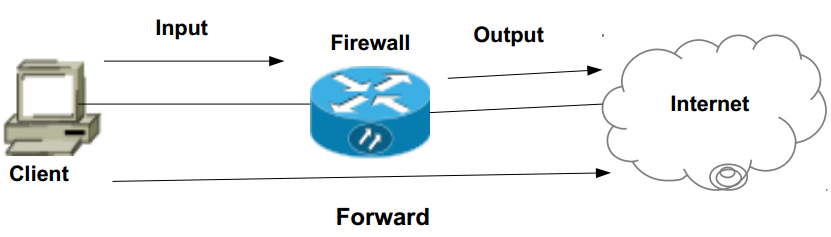
Pada dasarnya perintah dasar cara setting firewall filtering pada mikrotik sebagai berikut
Ip firewall filter add chain=input src-address=192.168.69.1 protocol=tcp dst-port=80 action=drop

Chain
Cara Setting Firewall Filtering pada Mikrotik
Chain Keterangan
Input Mengatur paket yang masuk pada firewall dari arah internal atau local
Output Mengatur paket yang masuk pada firewall dari arah eksternal atau internet
Forward Mengatur paket yang melintasi firewall dari segala arah baik dalam maupun luar

Action
Cara Setting Firewall Filtering pada Mikrotik
Chain Keterangan
Accept Akses paket diterima oleh firewall tanpa adanya filter
Drop Akses paket diterima oleh firewall lalu paket dibuang oleh kernel
Reject Akses paket sepenuhnya ditolak oleh firewall dengan adanya filter

Src-Address
Alamat IP yang akan difilter oleh firewall

Protocol
Cara Setting Firewall Filtering pada Mikrotik
port pada protocol
Berikut adalah cara setting firewall filtering pada Mikrotik menggunakan CLI. Pada kesimpulan praktek kali ini, bahwa menggunakan firewall filtering pada mikrotik dapat memodifikasi paket data yang keluar atau masuk pada sebuah jaringan.

Sekian tutorial cara setting firewall filtering pada Mikrotik dari Ceozo. terimakasih sudah berkunjung dan selalu ikuti artikel menarik tentang networking di ceozo. Sampai ketemu lagi di artikel selanjutnya semoga bermanfaat.

8/5/16

Alat untuk Troubleshooting Jaringan

Alat untuk troubleshooting jaringan

Ceozo akan memberikan info yang sangat penting bagi kalian yang khususnya seorang teknisi yang berkaitan dengan sebuah jaringan komputer. Tentu dalam membangun atau merawat sebuah jaringan, pasti ada sebuah troubleshooting atau kesalahan pada jaringan tersebut. Pada kesempatan ini Ceozo akan memberikan informasi tentang Alat untuk troubleshooting jaringan.

Alat untuk troubleshooting jaringan adalah tool yang digunakan seorang teknisi untuk membangun serta melakukan maintenance pada sebuah jaringan. Sebelum Kamu melakukan perbaikan pastikan alat baik sofware maupun hardware sudah siap digunakan. Jika Kamu belum mengerti tentang apa yang dibutuhkan untuk melakukan troubleshooting jaringan, maka Kamu harus mengenal Alat untuk troubleshooting jaringan dibawah ini.

Hardware untuk troubleshooting jaringan

Hardware untuk troubleshooting jaringan

Alat untuk troubleshooting jaringan adalah perangkat keras untuk membangun atau memperbaiki jaringan komputer maupun untuk meng-upgrade sebuah jaringan.
Alat jaringan umumnya untuk memperbaiki media transmisi seperti kabel ataupun perangkat jaringan yang membagi sebuah alamat jaringan seperti switch atau router.

Berikut beberapa alat yang digunakan untuk memperbaiki kerusakan jaringan.

Lan Tester
Lan Tester dapat digunakan untuk untuk troubleshooting jaringan dengan mengecek kabel pada sebuah jaringan. Dengan Lan Tester Kita dapat mengecek kerusakan pada kabel. Lan tester dapat mengecek kerusakan seperti:

  • Kesalahan pemasangan kabel saat dicrimping
  • Putus atau rusaknya kabel yang tidak terlihat
  • mengecek jenis kabel (cross/straight)

Tang Crimping
Tang Crimping juga dapat mengecek troubleshooting jaringan. Dengan Tang Crimping Kita dapat membuat sebuah kabel yang dapat digunakan untuk transfer data, dengan memadukan kabel dengan konektor RJ-45 yang sering disebut kabel UTP/STP. Tang Crimping dapat digunakan untuk memotong kulit kabel, memotong kabel, menyatukan kabel dengan RJ-45.

Konektor RJ-45
Konektor RJ-45 digunakan untuk menghubungkan kabel atau media transmisi dengan port perangkat dalam jaringan dengan bantuan Tang Crimping untuk memasang konektor RJ-45 pada sebuah kabel.

Tool Kit
Took kit juga sangat berguna dalam troubleshooting jaringan, karena berguna untuk membuka wadah port device yang tertutup dan memasangnya kembali. Contohnya penggunaan obeng pada pemasangan NIC pada komputer.

Sofware untuk troubleshooting jaringan

Alat untuk Troubleshooting Jaringan

Sofware jaringan berguna untuk memodifikasi atau mengontrol device dalam sebuah jaringan. Tanpa adanya pengontrol maka device hanya bekerja sebagai perantara dengan default setting atau bahkan tidak berfungsi sama sekali.

Berikut adalah Sofware yang dapat digunakan untuk troubleshooting jaringan.

Perintah PING
Perintah PING digunakan untuk menganalisis atau mengecek konektivitas sebuah alamat IP yang terhubung pada suatu jaringan dengan mengirim pesan berupa ICMP (Internet Control Manager Protocol) atau disebut juga echo request dan nantinya akan diberikan pesan balasan berupa echo reply. Perintah Ping termasuk perintah dasar dari protokol TCP/IP yang dapat memastikan sebuah alamat IP dengan tujuan troubleshooting jaringan.

Perintah Tracert (Traceroute)
Perintah tracermemberikan informasi jalan atau jaringan yang dilewati data hingga mencapai tempat tujuan dengan mengimkan echo request. Jaringan yang ditampilkan adalah jaringan yang paling dekat dengan host.

Telnet (Telecommunication Network)
Telnet adalah protokol client-server yang berfungsi sebagai remote komputer lain dalam suatu jaringan. Telnet sendiri juga dapat diartikan sebagai virtual terminal yang difungsikan sebagai remot untuk komputer lain dalam sebuah jaringan.

Perintah Netstat
Netstat adalah perintah untuk monitoring sebuah jaringan yang terhubung pada sebuah port jaringan. Netstat juga dapat mengidentifikasi sumber paket yang masuk dan sering disebut pendeteksi port.

Protokol ARP
ARP adalah sebuah protokol dalam jaringan yang memiliki tugas atau tanggung jawab mencari tahu alamat device atau sering disebut dengan mac address yang terdapat pada sebuah jaringan. Protokol ARP terdapat pada Lapisan OSI layer 3 dan layer 2.

Perintah IP config
IP config adalah perintah pada CMD yang digunakan untuk melihat informasi IP address pada sebuah device yang terhubung pada suatu jaringan.

Sekian artikel tentang alat untuk troubleshooting jaringan, Terimakasih sudah berkunjung di Ceozo Netwroking dan jangan lupa selalu ikuti artikel menarik dari Ceozo.

7/16/16

Jenis Protokol Jaringan Komputer

Internet Protocol

Karena kali ini kita akan mebahas protokol jaringan yang sering Kamu gunakan saat mengakses internet, walaupun kalian mungkin tidak sadar telah menggunakan protokol ini.

Protokol jaringan komputer adalah standar aturan yang mengatur perpindahan data antar perangkat dalam jaringan. Protokol jaringan komputer bisa juga di katakan sebagai penghubung antara satu perangkat dengan perangkat lainnya dengan menggunakan non-cable atau jaringan (internet).  

Jenis Protokol Jaringan

Protokol jaringan komputer memiliki beberapa jenis yang berbeda dengan fungsi yang berbeda pula. Protokol jaringan komputer yang akan Kita bahas kali ini adalah protokol jaringan komputer sederhana yang tanpa sadar Kamu gunakan untuk mengakses internet.

Berikut ini beberapa jenis proto
kol jaringan serta penjelasanya  :

IP (Internet Protocol)
IP adalah protokol jaringan komputer yang berfungsi sebagai alat komunikasi di dalam packet data switched internetwork dengan menggunakan IPS (internet protocol suite) atau juga di sebut TCP/IP. Selain fungsi IP tadi, IP juga merupakan protokol jaringan komputer utama pada internet layer internet protocol suite. IP juga sebagai pemberi protokol dengan memisahkan datagrams dari host ke host.

UDP (User Datagrams)
UDP merupakan jenis TCP (Transmission Control Protocol) yang connectionless. Hal ini memungkinkan Anda untuk bisa mengirim file tanpa adanya konektifitas. Namun berisiko tinggi file tidak dapat mencapai tujuan atau hilang di tengah perjalanan akibat tidak adanya hubungan langsung antara Host pengirim dengan Host penerima. Namun kelebihan dari protokol UDP ini adalah kecepatan yang stabil, hal ini di karenakan tidak memerlukan koneksi langsung.

TCP (Transmission Control Protocol)
TCP adalah protokol jaringan komputer yang di tempatkan pada bagian transport yang connection-oriented (koneksi berorientasi) dan sangat reable (berguna). Biasanya di gunakan ketika bagian protokol software membutuhkan bantuan transfer bersifat andal yang tidak di miliki oleh software protokol tersebut. Sebut saja pertokol yang menggunakan TCP seperti FTP dan HTTP.

FTP (File Transfer Protocol)
Protokol FTP secara umum digunakan untuk saling menerima (downloading) dan memberi (uploading) berkas atau file dengan akses terkunci yang dapat dibuka oleh user atau akun FTP sesuai dengan hak akses yang ditentukan. Sayangnya dengan fitur username dan password ini malah menjadi kelemahan dan di manfaatkan oleh seorang hacker karena  harus di kirim melalui jaringan umum secara clear text, apalagi hacker ahli dengan mudah menyisipkan malware seperti Trojan.

RTP (Real Time Protocol)
RTP diharuskan menggunakan jaringan servers yang cukup cepat untuk memaksimalkan kualitas data yang di transfer. Berbeda dengan FTP dimana file yang telah Anda download bisa di simpan pada media penyimpanan, RTP tidak menyediakan fitur downloading dan di pakai saat itu juga, contoh seperti streming video dan music.

Ghoper Protocol
Protokol jaringan komputer yang satu ini sudah tidak pernah di gunakan lagi setelah kedatangan protokol dengan kelebihan yang lebih banyak yaitu HTTP. Sebelum HTTP, Ghoper berguna sebagai media transfer melalui jaringan super luas disebut WWW (Wide World Web) dan digunakan untuk umum sebelumnya di pakai untuk mengirim pesan ke orang lain secara individual.

HTTP (Hypertext Transfer Protocol)
Salah satu kelemahan dari Ghoper adalah hanya mendukung Text Base (tulisan saja), hal ini membuat pengembangan perbaikan Ghoper dan lahirlah HTTP yang dapat mentransfer berbagai macam file text, gambar bahkan video dan audio dan sampai sekarang cukup luas di ketahui masyarakat karena untuk mengakses suatu situs di internet harus menggunakan protokol jaringan ini.

POP3 (Post Office Protocol 3)
POP3 berfungsi untuk mendownload kemudian memperoses email dari suatu situs web untuk di baca dengan kemampuan listening pada 110/TCP. Sama halnya dengan FTP, protokol ini menjadi sasaran empuk bagi hacker karna masih mengirim username dan password secara clear text.

WAP (Wireless Application Protocol)
WAP memungkinkan Anda dapat mengakses suatu situs dengan menggunakan perangkat mobile seperti handphone dengan kemampuan interneting. Bebas mengakses, melihat dan membaca konten pada situs tersebut. Namun situs web yang Anda lihat haruslah juga berfasilitas WAP.

DHCP (Dynamic Host Configurations)
DHCP befungsi sebagai pemberi internet protocol (IP) secara otomatis jika Anda mendapatkan Cable-connection menggunakan DHCP dan mendapatkan IP dari ISP Anda.

ARP (Address Resolution Protocol) dan RARP (Reserve Address Resolution Protocol)
Jika Anda memiliki MAC-address (Media Access Control Ethernet-address) dan ingin mengirim data ke host, Anda dapat melakukan query ke route agar mendapatkan alamat IP-nya (ditangani langsung oleh ARP). Jika ingin mendapatkan MAC addressnya dengan memiliki IP dari host tersebut Anda dapat menggunakan RARP untuk mendapatkan MAC address.

SMTP (Simple Mail Transfer Protocol)
Salah satu protokol jaringan komputer yang berguna untuk mengirim data berbasis text dengan menggunakan jaringan internet yang sering disebut E-mail.

Sangat penting bagi Anda untuk mengetahui jenis dan definisi protokol apabila Anda sering menggunakan internet tanpa tahu proses input hingga output sebuah transfer data. Sekian artikel dari Ceozo tentang protokol jaringan komputer semoga membantu dan tentunya bermanfaat.

7/5/16

Cara Setting Mikrotik Command Line Interface Basic

Cara Setting CLI Mikrotik

Cara setting mikrotik ada berbagai cara seperti melalui WinBox, CLI, ssh, dan lain sebagainya. Tetapi kali ini Ceozo akan membagikan tutorial lengkap mikrotik dengan basic CLI (Command Line Interface) dari merubah identitas system hingga terhubung dan merouting akses Internet dengan berbagai cara.
Kenapa memilih menggunakan CLI dari pada menggunakan WinBox yang User Friendly dan tidak ribet menghafalkan kode script?
Karena dengan menggunakan CLI tergolong lebih cepat dan lebih mengenal sistem walaupun harus menghafal kode dahulu sebelum memulai.
Saya harap anda paham dengan penjelasan singkat saya tentang apa itu CLI pada mikrotik dan perbedaanya dengan GUY pada WinBox.

Pada Mikrotik CLI berada pada terminal mikrotik jika pada winbox dan bila anda menggunakan device atau VirtualBox anda dapat mendowload dibawah.


Anda dapat menginstal file iso tersebut pada device atau virtualbox anda. Lalu kita mulai tutorialnya.

Setting Mikrotik Command Line Interface (CLI)

IP Static

Mengubah nama router mikrotik
/system identity set name=Ceozo

Cek Interface yang aktif
/interface pr

Memberikan Nama Ethernet
/interface ethernet set ether1 name=Ceozo
/interface Ethernet set ether2 name=ganteng

Menambah IP interface pada Ethernet
/ip address add address=192.168.100.1/24 interface=Ceozo
/ip address add address=192.168.200.1/24 interface=ganteng

untuk melihat dan menghapus ataupun edit ip pada interface gunakan cara ini.
/ip address pr               *nanti akan keluar daftar list ip yang sudah disetting
/ip address remove 1     *menghapus list no 1 pada daftar

Menambahkan DNS
/ip dns set servers=8.8.8.8,8.8.4.4

Menambahkan gateway internet
/ip route add gateway=192.168.1.1

Routing
/ip route add dst-address=192.168.200.0/24 gateway=192.168.100.1 *ip eth internet

Setting NAT Masquerade
/ip firewall nat add chain=srcnat out-interface=Ceozo action=masquerade
oke tinggal sambungkan client pada port ganteng, dan setting gateway 192.168.200.1


IP Dinamic

DHCP Client
untuk menghubungkan client dengan server untuk mendapatkan internet tanpa setting IP dan sebagainya.

/ip dhcp-client add disabled=no interface=Ceozo

DHCP Server
setelah setting dhcp client, gunakan router yang sudah mendapat akses untuk menjadi server yang dapat diganakan untuk menyebarkan kembali akses internet.

/ip dhcp-client setup *enter dan silakan isi sesuai pengaturan jaringan yang anda perlukan

Silahkan mencoba pada router anda semoga berhasil karena sudah tested, jadi seandainya ada kesalahan mohon di cek kembali input anda. terimakasih semoga bermanfaat.